Codexで最初の依頼をする
到達目標
対象:Codexを初めて操作する人 / 学習時間:約30分 / 難易度:☆1/6
基礎知識
ファイル
フォルダー
プロンプト
画面・導入方法の補足を開く
はじめに知る言葉
三つの言葉が分かれば始められます
ファイル
文章、写真、表などを保存した一つのまとまりです。
フォルダー
ファイルをまとめる場所です。「ディレクトリ」も、この教材では同じ意味で使います。
プロンプト
AIにしてほしいことを伝える言葉や文章です。
プロンプトって何?ここに入力する言葉が「プロンプト」です
Codexを使うときのコツ
左に教材、右にCodexを並べる
教材を読みながら同じ画面でCodexへ入力できるため、手順と結果を見比べやすくなります。
- Webページを左へ置くWebページを選び、Windows+←を押します。
- Codexを右へ置くCodexを選び、Windows+→を押します。
- 左を読み、右で作業する教材の一段階を読んでから、Codexへプロンプトを送り、結果を確認します。
この操作はWindowsの「スナップ」機能を使います。キーで動かしにくい場合は、画面の端へウィンドウをドラッグする方法もあります。Microsoft公式の説明を見る
スマホ単体で同じ操作を行う教材はまだ確認していません。設定済みの自分のPCをスマホから操作する考え方は、関連するTipsで紹介しています。
練習フォルダーを用意する
Codexでそのフォルダーを選びます。PC全体や普段の書類フォルダーは選びません。選択が終わったら、次の「チャットに送る事前準備」のプロンプト?を送ります。
練習フォルダーを選ぶ場所
- 「Add project」(プロジェクトを追加)を押し、自分で用意した空の練習フォルダーを選びます。画像にある他のプロジェクトは公式の例です。
PC全体や普段の書類フォルダーではなく、今回の練習場所だけを選びます。選んだ後、Codexに現在の作業場所を確認させます。
OpenAI公式の公開画像 / 画像の出典・確認状況元画像を別のタブで拡大 / OpenAI公式の案内
チャットに送る事前準備
この欄には、学習内容と作業の準備をCodexに確認してもらう指示が入っています。下のプロンプトを最初にコピーし、Codexの入力欄へ貼り付けて送信してください。作業に使うフォルダーや道具を確認してもらいます。
- 下の「事前準備をコピー」を押します。
- Codexで練習フォルダーのチャットを開き、画面下の入力欄へ貼り付けて送信します。
- 返答を読み、教材の目的と、使うフォルダーが合っているか確認します。
「Codexで最初の依頼をする」を学習します。まず、学習を始める準備をしてください。

到達目標:first-note.txtを作り、自分が決めた3行と合っているか確認する。

今は変更せず、目的を短く言い換え、開いているフォルダーと使える道具を確認してください。
作業はこの練習フォルダー内で進め、元のファイルを残します。秘密の情報は使いません。追加の通信・インストール・削除・公開・送信・購入・権限変更は、先に私へ確認してください。

【後の手順で使う練習条件】
この教材では、今の練習フォルダーにfirst-note.txtというメモを1つ作ります。メモは「今日の練習」「作りたいもの」「次に確かめたいこと」の3行にします。各行に書く文章は手順1で利用者が決め、手順2で作成を依頼します。準備の段階では、ファイルを作成・変更しません。

上の条件を読み、目的と完成するものを2〜3文で説明してください。作業するフォルダー、使える道具、不足事項も教えてください。今は準備の確認だけです。ファイルの作成・変更・実行はせず、ソフトの導入や外部データの取得も始めないでください。私が次の作業を依頼するまで待ってください。
返答を読み、学習内容と作業するフォルダーが合っていることを確認したら、手順1へ進みます。
作業
各手順を読み、誰が何をするか確認します。Codexへの依頼は、事前準備を送ったチャットで続けます。Codexに依頼する手順では、その段階でしてほしいことを入力欄に書いて送信し、返答と作成されたものを確認してから次へ進みます。伝え方に迷ったときは「見本のプロンプトを見る」を開きます。見本の[ ]に指示がある場合は、自分の入力に置き換えてから送ってください。
1.作業用フォルダーを開き、メモに書く3行を決める
自分で準備し、Codexに確認を依頼
- 事前準備へのCodexの返答を読み、保存場所?が、準備してCodexで選んだ練習フォルダーと一致するか確認します。違う場合は、作成を依頼する前に選択したフォルダーを確認し直します。
- 次に、first-note.txtへ保存するメモの文章を3行で決めます。例えば、次のように書きます。
- 今日の練習:Codexにメモを作ってもらう
- 作りたいもの:練習内容を書いたメモ
- 次に確かめたいこと:頼んだ文章がそのまま保存されるか
- この例を参考に、自分が試したい内容を3行で書いてください。この段階ではまだ送信せず、first-note.txtも作りません。書いた3行は手順2の依頼に使います。
作業後の状態の例
この段階の出力例
返答・確認の例です。この依頼ではファイルを作成・変更しません。
自分で考える3行の例
今日の練習:ファイルの保存を試す
作りたいもの:3行のメモ
次に確かめたいこと:保存先と内容
文章は一例です。自分が試したい内容に置き換えます。この段階ではfirst-note.txtをまだ作りません。
教材の条件に沿った見本です。自分のPCの実行結果と比べてください。
2.メモを一つ作る
Codexに依頼
- Codex画面下の入力欄に、選択済みの練習フォルダーへfirst-note.txtを作る依頼を、自分の言葉で書きます。その下に、手順1で決めた3行を貼り付けます。
- 同名のファイルがある場合は上書きせず知らせることと、保存後に保存先と内容を示すことも依頼に含めます。内容を確認して送信し、Codexの返答を待ちます。見本を使う場合は、末尾の「[ここへ自分が考えた3行を貼る]」を自分の3行に置き換えてから送ります。
- 返答が届いたら、示された保存先と、3行の文章・順番が依頼どおりか確認します。
作業用フォルダーを確認し、依頼を入力して送る
- 入力欄の下のプロジェクト名を確認します。自分の練習フォルダーに対応しているかを確かめます。
- 大きな入力欄を押し、自分の言葉で依頼を書きます。
- 入力した内容を読み直してから、右下の上向き矢印で送信します。
画像のプロジェクト名、モデル、権限の設定をまねる必要はありません。権限は原則「Ask for approval」(承認を求める)を出発点にします。
OpenAI公式の公開画像 / 画像の出典・確認状況元画像を別のタブで拡大 / OpenAI公式の案内
保存したfirst-note.txtを開く
- Codexの返答にあるfirst-note.txtのリンクを開きます。
- リンクがない場合は、保存先を尋ねて自分のPCでファイルを開きます。
- 自分が決めた3行と、保存された文章を比較します。
見本のプロンプトを見る
依頼文
このフォルダーにfirst-note.txtを作り、末尾に貼る3行をそのまま保存してください。
同じ名前がすでにある場合は上書きせず教えてください。保存した場所と内容を見せてください。
[ここへ自分が考えた3行を貼る]
この段階の出力例
画像を拡大する
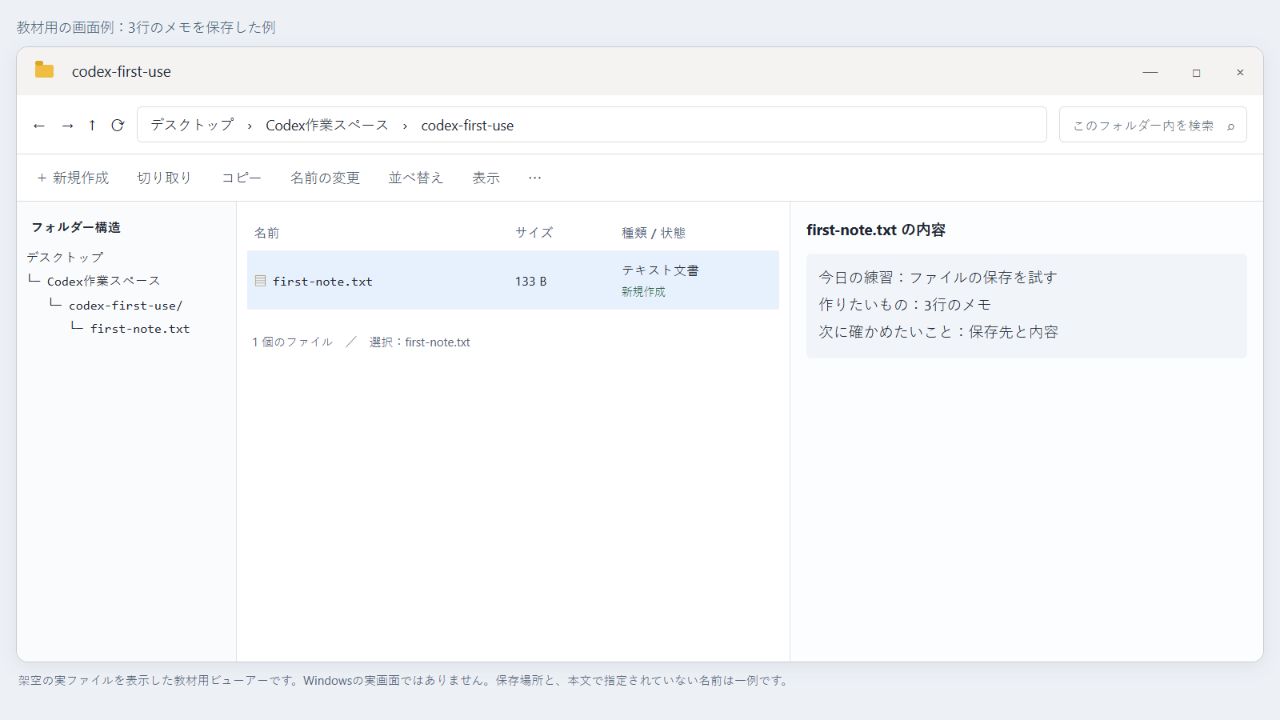
ファイル名と内容を文字で確認
| 名前・保存先 | 内容 | 状態 |
|---|---|---|
first-note.txt | 自分で決めた3行を保存 | 新規作成 |
デスクトップ
└─ Codex作業スペース
   └─ codex-first-use/
      └─ first-note.txt
保存場所の例です。この段階で扱うファイルを示しています。既に使っている練習場所を移動する必要はありません。
first-note.txtを開くと
今日の練習:ファイルの保存を試す
作りたいもの:3行のメモ
次に確かめたいこと:保存先と内容
上の3行は一例です。保存された文章と順番が、自分で依頼文の末尾に貼り付けた3行と一致するかを確認します。
教材の条件に沿った見本です。自分のPCの実行結果と比べてください。
3.保存したメモを自分で開き、依頼した3行と比較する
自分で行う
- この手順は自分で操作します。ファイル管理アプリで練習フォルダーを開き、first-note.txtを文字の読めるアプリで開きます。Windowsでは、エクスプローラーとメモ帳などを使います。
- 依頼文に書いた3行と、保存されたファイルの文章・順番を見比べます。ファイルが見つからない場合は、Codexに保存先をもう一度尋ねます。
作業後の状態の例
この段階の出力例
返答・確認の例です。この依頼ではファイルを作成・変更しません。
自分で開いたメモ
今日の練習:ファイルの保存を試す
作りたいもの:3行のメモ
次に確かめたいこと:保存先と内容
手順2で保存したfirst-note.txtを開き、入力した3行と比べます。ここでは新しいファイルを作りません。
教材の条件に沿った見本です。自分のPCの実行結果と比べてください。
結果を確認
すべての手順を終えたら、下の「完成確認」をコピーし、作業を進めたCodexのチャットへ送ります。返答に示された確認結果を、保存されたファイルや実行結果と見比べてください。人が行った作業や別チャットの結果を含む教材では、その記録を渡してから確認を依頼します。
作ったものを、このチャットで決めた完成条件と照合してください。確認用の出力は、この練習フォルダー内の別の保存先に保存し、元のデータやコードは変更しないでください。
条件を満たした点と満たしていない点を、その根拠とともに短く説明してください。
振り返る
作業の流れや依頼の伝え方を振り返りたいときは、下の項目を開きます。コピーしたプロンプトを、今回の作業を進めたCodexのチャットへ送ってください。
作業の流れを振り返る
今回作ったもの、入力から出力までの流れ、結果を確かめた方法を短く説明してください。最後に、私の理解を確かめる質問を一つしてください。
プロンプトの採点
- 25点:目的と、今回依頼する段階の範囲
- 25点:入力と作業内容
- 25点:完成条件と確認方法
- 25点:作業範囲と安全条件
点数は学習の目安です。資格、成績、能力の認定ではありません。
このチャットで私が最初に自分の言葉で作った依頼文を振り返ってください。「目的と、今回依頼する段階の範囲」「入力と作業内容」「完成条件と確認方法」「作業範囲と安全条件(事前に相談する条件を含む)」の4項目を各25点満点で評価し、良い点と次回追加するとよい一文を教えてください。最初に共有した条件も考慮してください。見本をそのまま使った部分や、このチャットで確認できない記録は、自分で考えた依頼文とは区別して扱ってください。点数は学習の目安です。
補足
ファイルが見つからないとき
教材とCodexを並べて使う
- Microsoft:Snap your windowsウィンドウを左右へ並べ、教材とCodexを同時に見る方法です。ここではWindowsの操作を説明しています。Macでも同じキー操作が使えることを示すものではありません。
参考情報の確認日:2026年10月4日。
ことばの説明
ファイル
例:memo.txtという名前で文章を保存する。
フォルダー
例:練習用フォルダーにメモと図を入れる。
プロンプト
例:「この表を日付順に並べ、グラフにしてください」。
パス・保存場所
例:practice/memo.txtは、practice内のmemo.txtを指します。
テキストファイル
例:memo.txtを開くと、書いた3行を読める。
学習のまとめ
- 作ったものの保存先と内容を確認した。
- 結果を冒頭の到達目標と照合し、未完了・未確認の点を区別した。
- 使った入力、作業の流れ、結果の確認方法を自分の言葉で説明できる。
学習コース
関連教材
出典と参考資料
練習用の値は架空の例です。公式資料は形式や仕組みを調べる参考であり、教材の実行結果ではありません。
公式資料の「参考情報の確認日」は、本文または公式検索結果を照合した日です。教材手順の実機確認日ではありません。
- Mei ARL:教材の練習例教材の練習用に用意した架空のデータです。公的な観測・実験データではありません。数え方や決める条件は、教材の本文で確認してください。
教材本文との照合日:2026年10月4日。 - OpenAI:ChatGPT デスクトップアプリの案内アプリの導入、サインイン、ChatGPTとCodexの選択を確認できます。利用する端末の画面と、現在の公式案内を優先してください。すべての端末で、教材と同じ操作ができるとは限りません。
参考情報の確認日:2026年10月4日。 - Microsoft:Snap your windowsウィンドウを左右へ並べ、教材とCodexを同時に見る方法です。ここではWindowsの操作を説明しています。Macでも同じキー操作が使えることを示すものではありません。
参考情報の確認日:2026年10月4日。
最終改稿日:2026年10月21日。改稿後の教材手順は、実機ではまだ確認していません。